



サポートセンター
製品サポート
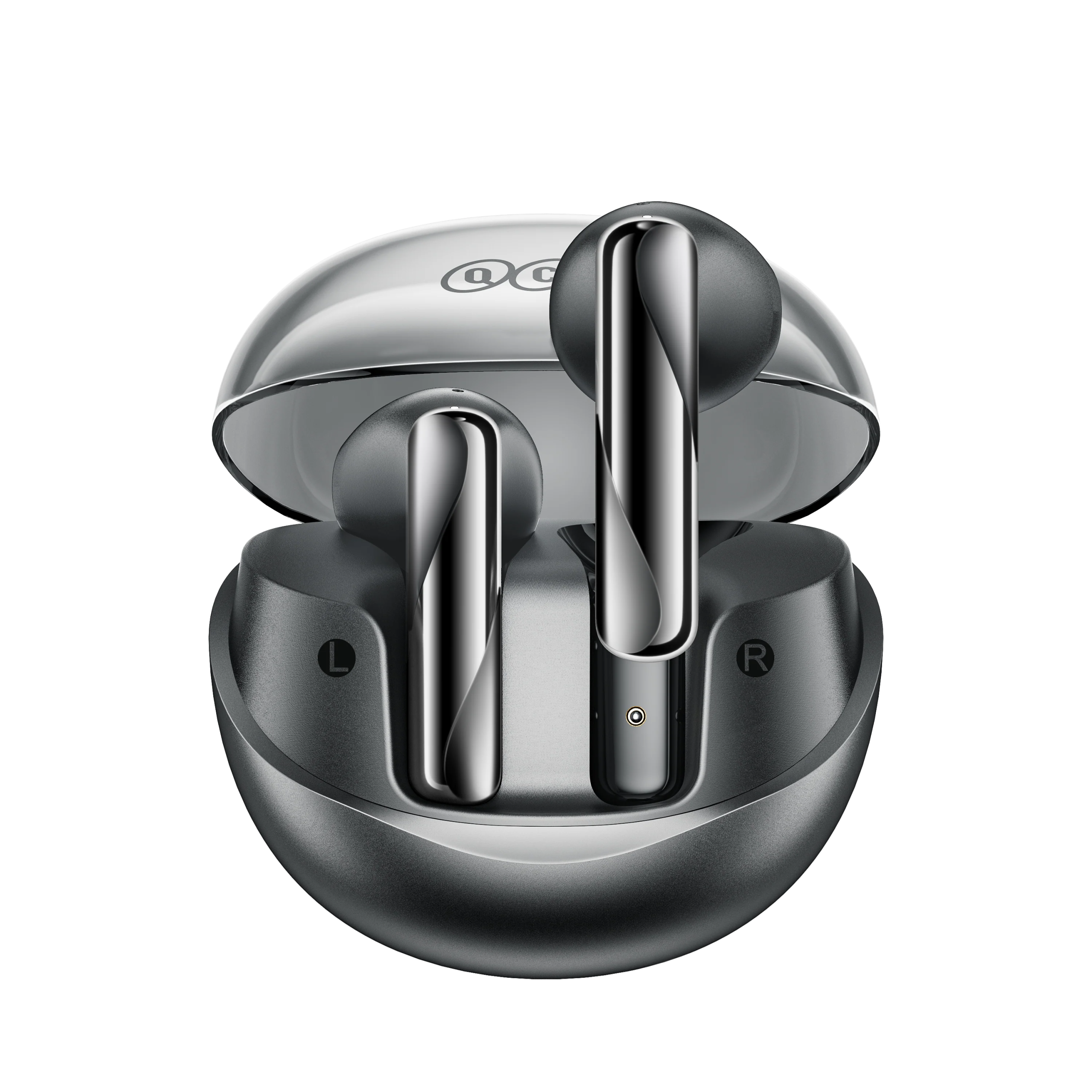
AilyBuds クリア
製品ガイド、トラブルシューティングの解決策、取扱説明書、およびカスタマーサポートをご覧ください。.
サポート動画
よくある質問
タッチ操作が機能しない場合はどうすればよいですか?
次の方法を試してみてください:
1. コントロールエリアに触れていることを確認してください。.
2. 手を乾いた状態に保ってください。手が濡れていると、タッチ操作が正常に反応しない場合があります。.
3. アプリの設定でタッチ機能を有効にする
イヤホンをリセットしてください。.
QCYアプリへの接続方法は?
1. QCYアプリをダウンロードしてください。.
QCYアプリは、iOSおよびAndroid端末でご利用いただけます。Google PlayストアまたはApple App Storeからインストールできます。.
2. QCYのイヤホンを、お使いのデバイス(スマートフォンやタブレットなど)とBluetoothで接続してください。
3. QCYアプリを利用して、製品体験をさらに充実させましょう。.
QCYアプリはなぜ位置情報のアクセスを要求するのですか?
通常、このアプリ自体に位置情報のアクセス権は必要ありません。ただし、Bluetooth Low Energy(BLE)を使用してイヤホンを探す場合、Androidでは位置情報のアクセス権が必要となります。.
位置情報の共有を希望されない場合は、アプリを閉じてから、再度ペアリングをお試しください。.
QCYアプリでイヤホンが見つからない場合はどうすればよいですか?
1. イヤホンをスマートフォンとペアリングしてください。.
2. QCYアプリを開き、画面を下までスクロールして、「デバイスを追加」をタップします。"
3. 「AilyBuds Clear」が表示されたら、それを選択して接続してください。.
4. そうでない場合は、「手動で設定」をクリックし、リストから「MeloBuds Pro」を選択して接続してください。.
充電ケースに収納して蓋を閉めた後も、イヤホンがデバイスと接続されたままになるのはなぜですか?
1. 充電ケースの電池が切れています。しばらく電源に接続してみてください。.
2. イヤホンや充電ケースが汚れている可能性があります。丁寧に掃除してみてください。.
3. イヤホンが正しく装着されているか確認してください。.
4. 新しいイヤホンの中には、剥がす必要があるシールが貼られているものがあります。.
充電ケースからイヤホンを取り出しても電源が入らない場合は、どうすればよいですか?
1. イヤホンが充電されていることを確認してください。.
2. イヤーチップが正しく取り付けられているか確認してください。.
3. 充電してもイヤホンがまだ電源が入らない場合は、弊社サービスセンターまでご連絡ください。.
イヤホンのバッテリーがすぐに切れてしまいます。どうすればいいですか?
イヤホンのバッテリー持ちを長くするには、以下のヒントを試してみてください:
1. 音量を下げてください。.
2. ANCをオフにする
3. スマート機能と空間オーディオを無効にする。.
4. 通話時はイヤホンを片耳のみ使用してください。.
5. イヤホンを使用していないときは、電源を切ってください。.
イヤホンのバッテリー残量はどのように確認すればよいですか?
イヤホンをスマートフォンのQCYアプリとペアリングして、バッテリー残量を確認してください。.
アプリをダウンロードするには、アプリストアで「QCY」と検索してください。.
イヤホンがデバイスに接続できない場合はどうすればよいですか?
手順 1. イヤホンと、これまでにペアリングしたすべてのデバイスとのペアリング記録を削除します。.
手順 2. 端末のBluetooth登録リストをいくつか削除し、端末を再起動してみてください。手順 3. イヤホンを充電ケースに入れてリセットしてください。.
手順 4. 充電ケースからイヤホンを取り出します。端末でBluetoothを有効にし、Bluetoothのリストから「QCY AilyBuds clear」を選択してペアリングを行います。.
それでもうまくいかない場合は:
- 別のデバイスとペアリングしてみて、互換性の問題がないか確認してください。.
- Bluetoothの電波を遮る物がないことを確認してください。.
イヤホンを2台のデバイスに同時に接続するにはどうすればよいですか?
2つのデバイスを接続するには:
手順 1. イヤホンをデバイス A とペアリングします。.
手順 2. デバイス A の Bluetooth をオフにすると、イヤホンがペアリングモードになります。.
手順 3. イヤホンをデバイス B とペアリングします。.
手順 3. デバイス A で Bluetooth を再度有効にし、イヤホンに再接続します。.
この初期設定が完了すると、次回からはイヤホンが両方のデバイスに自動的に接続されます。.
AilyBuds clearのリセット方法は?
MeloBuds Proをリセットするには:
手順 1. イヤホンを充電ケースに戻します。.
手順 2. ケースの蓋を開けたまま、充電ケースの底面にあるボタンを 10 秒間押し続けてください。.
手順 3. イヤホンの LED が赤く 5 回点滅し、リセットが正常に完了したことを示します。.
イヤホンの接続が切れたり、音に途切れが生じたりした場合はどうすればよいですか?
なお、これはイヤホン自体に問題があるわけではなく、接続しているデバイスや使用環境に起因している可能性があります。Bluetoothの信号は、壁や家電製品、Wi-Fiによる干渉などの障害物によって影響を受けることがあります。安定した接続を確保するため、こうした障害物をできるだけ減らすようにしてください。.
この問題を解決するには、以下のトラブルシューティングの手順に従ってください:
1. イヤホンを完全に充電し、リセットしてください
2. ダウンロードしたコンテンツでテストする:ストリーミング時の不具合を防ぐため、ダウンロードした音楽や動画を再生して、動作状況を確認してください。.
3. 別の端末や環境で試す:別の場所で、別のBluetooth端末を使ってイヤホンを試してみて、問題が解消されるかどうか確認してください。.
片方のイヤホンをなくしてしまった場合、もう片方だけ購入することはできますか?
残念ながら、イヤホンの単品販売は行っておりません。.
ファームウェアの更新方法は?
QCYアプリでファームウェアを更新してください。更新する前に:
1. イヤホンのバッテリー残量が20%以上あることを確認してください。.
2. 両方のイヤホンがQCYアプリに接続されていることを確認してください。.
3. アップデート中はイヤホンを使用しないでください。.
4. 充電ケースの蓋を開けたまま、イヤホンをケースに入れておいてください。.
イヤホンの手入れはどのように行えばよいですか?
1. イヤホンのバッテリーが過放電にならないよう、定期的に使用してください。少なくとも月に1回は使用するようにしましょう。.
2. イヤホンは使用するたびに充電し、20%を下回ってから充電するのを待たないでください。.
3. 少なくとも月に1回はケースを開けて、すべての機能が正常に動作するかを確認し、毎月ケースを充電してください。.
4. イヤホン本体とケースの両方の充電ピンを定期的に掃除してください。.
5. イヤーチップを清潔に保ち、金属メッシュを消毒用アルコールで拭いてください。.
6. 濡れてしまった場合は、ヘアドライヤーの「冷風」設定で乾かしてください。.
イヤホンの汚れを落とすにはどうすればいいですか?
イヤホンの寿命を延ばすためには、毎日の使用後に定期的な清掃とメンテナンスを行うことが不可欠です。これを怠ると、性能の低下や寿命の短縮につながる可能性があります。.
1. 接点ピンの清掃:
- 充電ケースが電源から外れていることを確認してください。.
- 綿棒、または消毒用アルコールやアルコールシートで湿らせた柔らかい布を使い、イヤホン本体と充電ケースの両方の接点を優しく拭いてください。.
2. イヤフォンのフィルターの掃除:
- まず、イヤホンからイヤーチップを取り外してください。.
- 消毒用アルコールを浸した綿棒を使って、フィルターを丁寧に拭き取ってください。.
スマートフォンに接続した際、音量が小さい場合はどうすればよいですか?
以下のトラブルシューティングの手順を試してみてください:
1. イヤーチップの清掃:音孔が汚れなどで塞がれていると、音がこもって聞こえることがあります。綿棒に少量の消毒用アルコールを含ませ、ゴム製のイヤーチップの下にある金属メッシュフィルターを優しく拭き取ってください。.
2. イヤホンの再ペアリング:スマートフォンのペアリング履歴を削除してから、イヤホンをデバイスに再ペアリングしてください。.
なぜ電話の相手には私の声が聞こえないのか、あるいはなぜ私の声が聞き取りにくいのか?
以下の手順を試してみることをお勧めします:
- 片方だけを使うのではなく、両方のイヤホンを同時に装着してください。片方のイヤホンだけを使用する場合は、もう片方を充電ケースに入れておいてください。.
- しっかりとフィットし、よりクリアな音質を得るために、さまざまなサイズのイヤーチップを試してみてください。イヤホンが正しく装着され、耳にしっかりと密着していることを確認してください。.
- スマートフォンのオーディオ出力デバイスが「AilyBuds clear」に設定されていることを確認してください"
- アプリ経由で電話をかけている場合は、スマートフォンの通常の通話機能を使って直接電話をかけてみて、問題が解消されるかどうか確認してください。.
- 別の環境で、別のBluetoothデバイスを使ってイヤホンを試してみて、問題が改善されるかどうか確認してください。.
なぜイヤホンの片側からのみ音が出るのでしょうか?
この問題を解決するには、次の手順を試してみてください:
1. イヤホンのペアリングをやり直す:Bluetoothデバイスからイヤホンのペアリングを解除し、再度ペアリングを行ってください。.
2. イヤホンを充電する:充電ケースの残量が十分にあることを確認してください。イヤホンをケースに入れ、蓋を閉め、数秒待ってからイヤホンを再起動してください。
3. 端末を再起動する:スマートフォンやパソコンを再起動してみてください。.
イヤホンのリセット:取扱説明書の指示に従って、イヤホンをリセットしてください。.
4. 初期化して再度ペアリングする:問題が解決しない場合は、イヤホンを初期化し、お使いのデバイスと再度ペアリングしてください。.
5. チャットモードの確認:ボイスチャットアプリを使用している場合、チャットモードが有効になっていると、音楽の再生が一時停止することがあります。音声再生を再開するには、チャットモードを終了してください。.
左または右のイヤホンだけを単独で使用することはできますか?
はい、充電ケースからイヤホンを片方だけ取り出せば使えます。.
イヤホンを2つお使いの場合は、どちらか一方を充電ケースに戻し、もう一方を単独で使い続けることができます。.
イヤホンの音質が悪い場合はどうすればよいですか?
以下のトラブルシューティング手順を試してみてください:
- イヤーチップを調整する:さまざまなサイズのイヤーチップを試してみて、イヤホンが正しく装着され、しっかりと密着していることを確認してください。これにより、音質とノイズキャンセリングの両方が向上します。.
- 音声ソースを確認する:さまざまな種類の音楽を試聴し、音声ソースがクリアで、歪みやノイズがないことを確認してください。.
- EQ設定のカスタマイズ:QCYアプリを使って、さまざまなEQモードを試したり、好みに合わせてサウンドプロファイルをカスタマイズしたりできます。.
取扱説明書
それでもまだお困りですか?
 お電話ください+1 (917) 807-6754
 フィードバックを送信するこちらから送信してください
 チャットでお問い合わせください
 カスタマーサポートservice@qcyearphone.com
 マーケティング・パートナーシップrice@qcyearphone.com
 報道関係のお問い合わせpr@qcyearphone.com