



サポートセンター
製品サポート
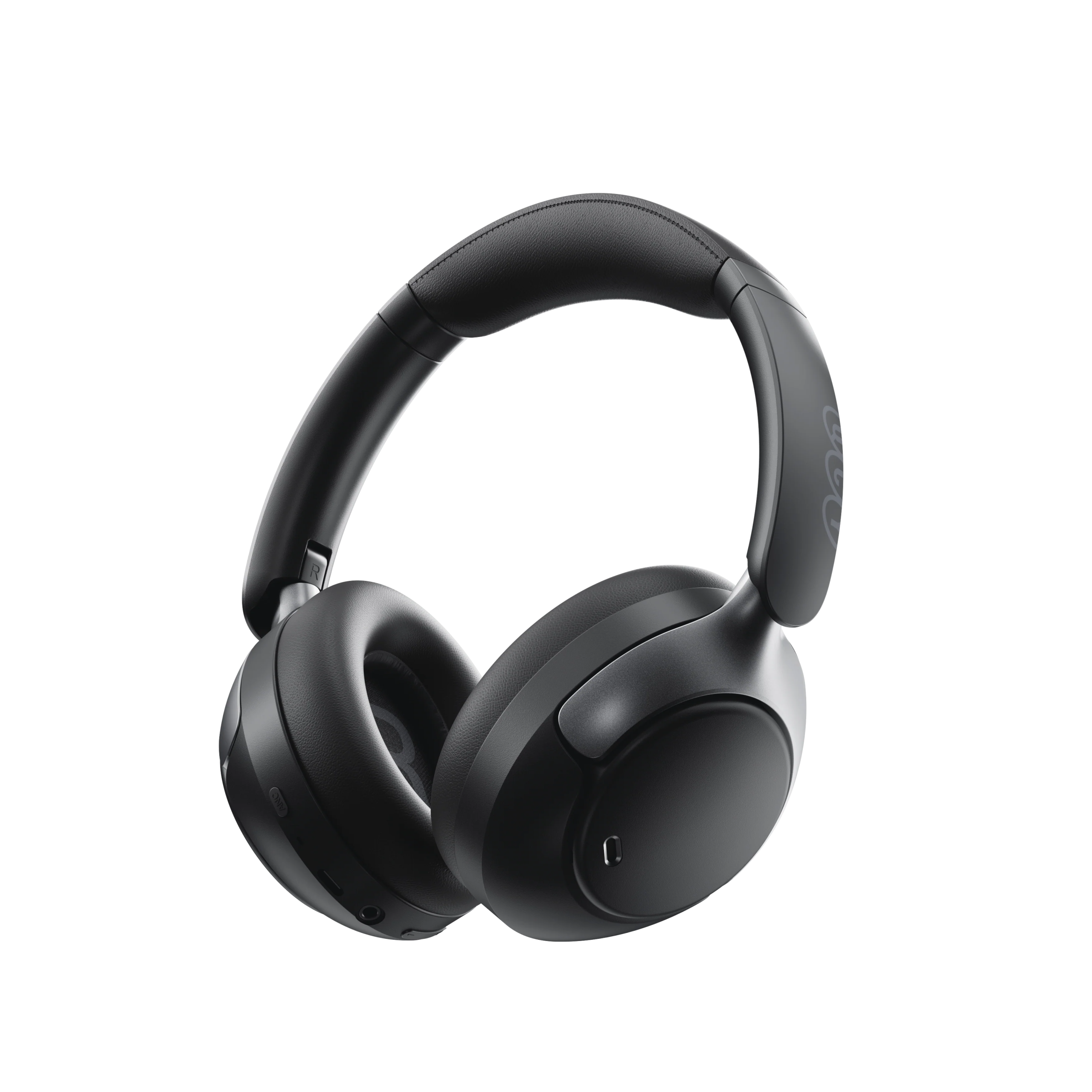
H3 Pro
製品ガイド、トラブルシューティングの解決策、取扱説明書、およびカスタマーサポートをご覧ください。.
サポート動画
よくある質問
ファームウェアの更新に失敗した場合はどうすればよいですか?
1. 携帯電話の電波やWi-Fiの電波など、ネットワークの接続状態を確認してください。.
2. アップグレードの処理中は、バックグラウンド画面や更新ページを閉じないようにしてください。.
ヘッドフォンのファームウェアを更新するには?
1. ヘッドホンをQCYアプリに接続してください。.
2. 「設定」→「ファームウェアの更新」に進みます。.
3. 「更新」をタップします。.
4. ファームウェアの更新が表示されない場合は、ファームウェアはすでに最新の状態です。.
ヘッドフォン検索機能の使い方は?
このイヤホンは、スマートフォンのBluetoothとアプリの両方に接続されている場合にのみ使用できます。.
1. QCYアプリを開き、「設定」に移動して、イヤホンの位置情報機能をタップすると、イヤホンの正確な位置を確認できます。.
2. タップして音を鳴らし、その音に耳を澄ませてイヤホンの位置を特定します。.
QCYアプリへの接続方法は?
1. QCYアプリをダウンロードしてください。.
QCYアプリは、iOSおよびAndroid端末でご利用いただけます。Google PlayストアまたはApple App Storeからインストールできます。.
2. QCYのイヤホンを、お使いのデバイス(スマートフォンやタブレットなど)とBluetoothで接続してください。
3. QCYアプリを利用して、製品体験をさらに充実させましょう。.
QCYアプリはなぜ位置情報のアクセスを要求するのですか?
通常、このアプリ自体に位置情報のアクセス権は必要ありません。ただし、Bluetooth Low Energy(BLE)を使用してイヤホンを探す場合、Androidでは位置情報のアクセス権が必要となります。.
位置情報の共有を希望されない場合は、アプリを閉じてから、再度ペアリングをお試しください。.
QCYアプリでイヤホンが見つからない場合はどうすればよいですか?
1. お使いのスマートフォンでGPS(位置情報)が有効になっていることを確認してください。.
2. スマートフォンのアプリ設定を開き、そのアプリの権限設定を見つけて、位置情報の権限を「無効」に設定してください。.
3. アプリを開き、ヘッドホンを登録します。画面上部に位置情報の許可を求めるメッセージが表示されたら、「位置情報の許可」をクリックします。.
4. バックグラウンドで動作しているアプリを終了します。.
5. アプリを開き、検索ページに移動します。.
6. ヘッドホンを装着し、そのリンクを検索してみてください。.
7. それでも問題が解決しない場合は、アプリをアンインストールしてから、お使いのスマートフォンのアプリストアでQCYを再度検索してダウンロードしてみてください。.
なぜヘッドホンの電源が入らないのですか?
1. イヤホンが充電されていることを確認してください。.
2. イヤーチップが正しく取り付けられているか確認してください。.
3. 充電してもイヤホンがまだ電源が入らない場合は、弊社サービスセンターまでご連絡ください。.
イヤホンのバッテリーがすぐに切れてしまいます。どうすればいいですか?
これは、充電方法が間違っていることが原因である可能性があります。.
イヤホンのバッテリーを完全に使い切ってから、5Vの充電器を使って約2時間充電してください。.
イヤホンのバッテリー残量はどのように確認すればよいですか?
イヤホンをスマートフォンのQCYアプリとペアリングして、バッテリー残量を確認してください。.
アプリをダウンロードするには、アプリストアで「QCY」と検索してください。.
イヤホンがデバイスに接続できない場合は、どうすればよいですか?
1. 端末のBluetoothメニューを開き、完全ワイヤレスイヤホンのペアリング記録を削除してから、Bluetoothをオフにしてください。.
2. 完全ワイヤレスイヤホンをリセットしてください。お使いのモデルに応じた手順に従ってください。手順については、クイックスタートガイド、QCY.comの製品ページにあるFAQセクション、またはQCYのYouTubeチャンネルでご確認いただけます。.
3. 端末のBluetoothを再度オンにし、お使いの完全ワイヤレスイヤホンを検索して、ペアリングを行ってください。.
他にも次のような方法があります:
真のワイヤレスイヤホンを別のデバイスで試して、問題が互換性の問題によるものかどうかを確認してください。.
Bluetooth接続の妨げとなる物理的な障害物がないことを確認してください。.
イヤホンを2台のデバイスに同時に接続するにはどうすればよいですか?
2つのデバイスを接続するには:
1. イヤホンをデバイスAとペアリングします。.
2. デバイスAでBluetoothをオフにすると、イヤホンがペアリングモードになります。.
3. イヤホンをデバイスBとペアリングします。.
4. デバイスAでBluetoothを再度有効にし、イヤホンに再接続してください。.
この初期設定が完了すると、次回からはイヤホンが両方のデバイスに自動的に接続されます。.
イヤホンはどのように手入れすればよいですか?
1. バッテリーの過放電を防ぐため、イヤホンを定期的に使用してください。少なくとも月に1回は使用するようにしましょう。.
2. イヤホンは使用するたびに充電し、残量が20%を下回るまで待たずに充電してください。.
3. 破損を防ぐため、使用中はヘッドホンのヘッドバンドを引っ張らないでください。.
クリーニングのためにイヤーマフを取り外す方法。.
左手でイヤーカップを、右手ではヘッドホン本体を操作してください。左手でイヤーカップを反時計回りに回して外してください。.
H3 proで有線接続を使用するにはどうすればよいですか?
H3proは、3.5mmケーブルまたはType-Cケーブルを接続しての再生に対応しており、マイクやノイズキャンセリング機能も利用できます。.
[Type-Cポートを使用すれば、充電しながらヘッドホンを使用することができ、ノイズキャンセリングも継続して有効にできます。3.5mmポートを使用する場合、ノイズキャンセリングを有効にするにはヘッドホンの電源を入れる必要があります。]
ANC/トランスペアレンシー/ノーマルモードを切り替えるにはどうすればよいですか?
アプリケーション内でモードを切り替えることができます:
パス:[デバイス] -- [サウンド] -- [ノイズキャンセリングをオンにする]。.
あるいは、ANCボタンを押すことで、さまざまなモードを切り替えることもできます。.
イヤホンは正常に動作しているのに、自分の声が録音できない場合はどうすればよいですか。.
お使いの携帯電話に搭載されている録音機能を使用して、音が録音できるかどうかをご確認ください。.
この操作を行う際は、他のアプリを使用しないでください。ヘッドセットのマイクが機能しなくなる可能性があります。.
電話をかける、または受ける場合は、デフォルトの受信デバイスをヘッドセットに設定する必要があります。.
イヤホンの音質が悪い場合はどうすればよいですか?
以下のトラブルシューティング手順を試してみてください:
さまざまなジャンルの音楽を試してみて、入力音源に歪みやその他のノイズが含まれていないことを確認してください。.
QCYアプリでさまざまなEQモードを試して、お好みに合わせてEQをカスタマイズしてください。.
取扱説明書
それでもまだお困りですか?
 お電話ください+1 (917) 807-6754
 フィードバックを送信するこちらから送信してください
 チャットでお問い合わせください
 カスタマーサポートservice@qcyearphone.com
 マーケティング・パートナーシップrice@qcyearphone.com
 報道関係のお問い合わせpr@qcyearphone.com