



Support-Center
V200 Pro
Hier finden Sie Produktanleitungen, Lösungen zu häufig auftretenden Problemen, Handbücher und Kundensupport.
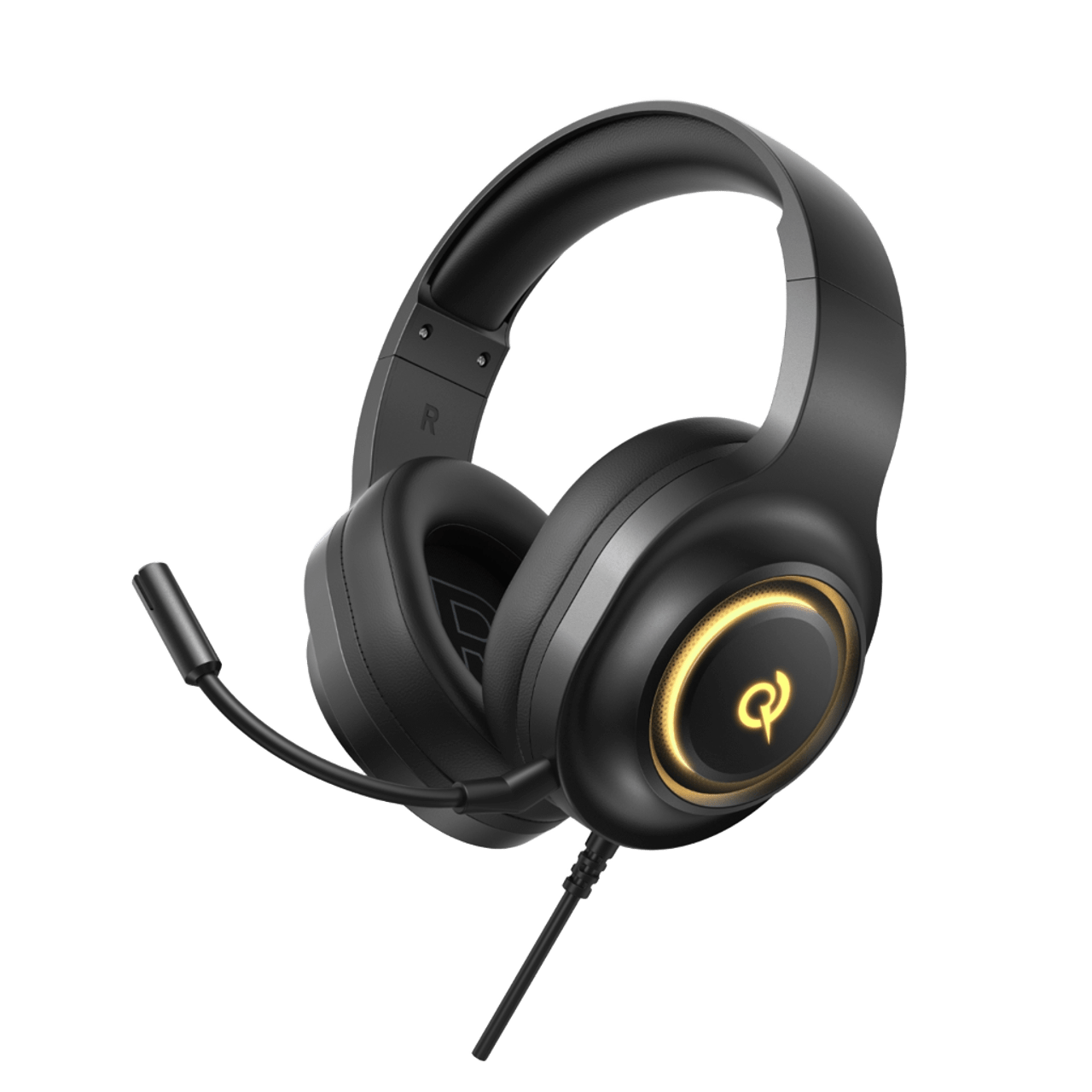
Häufig gestellte Fragen
Wie aktualisiere ich die Firmware?
Aktualisieren Sie die Firmware über die QCY-App. Vor der Aktualisierung:
1. Stellen Sie sicher, dass Ihre Kopfhörer über mindestens einen 20%-Akku verfügen.
2. Vergewissern Sie sich, dass beide Ohrhörer mit der QCY-App verbunden sind.
3. Verwenden Sie die Ohrhörer während des Updates nicht.
4. Bewahren Sie die Ohrhörer bei geöffnetem Deckel im Ladecase auf.
Wie installiert man H4GM Pro-Treiber auf einem Computer?
1. Stecken Sie den 2,4-GB-Dongle in Ihren Computer.
2. Klicken Sie auf den folgenden Link, um den Treiber herunterzuladen: Heroad V200 Pro PC-Treiber (Version 20250813)
3. Zum Herunterladen hier klicken.
Wie lange hält der Akku meiner Kopfhörer?
80 h
Warum schalten sich meine Kopfhörer automatisch aus, nachdem sie getrennt wurden?
Die Kopfhörer schalten sich nach 30 Minuten Inaktivität automatisch aus.
Was kann ich tun, wenn sich meine Kopfhörer nicht mit meinem Gerät verbinden lassen?
1. Löschen Sie die Kopplungsdaten zwischen den Kopfhörern und allen bisherigen Geräten.
2. Stellen Sie die Verbindung zwischen Ihren Kopfhörern und dem Gerät erneut her.
Falls das nicht funktioniert:
- Versuchen Sie, eine Kopplung mit einem anderen Gerät herzustellen, um zu prüfen, ob Kompatibilitätsprobleme vorliegen.
- Stellen Sie sicher, dass keine Gegenstände das Bluetooth-Signal behindern.
Wie kann ich eine Multipoint-Verbindung aktivieren?
So verbinden Sie zwei Geräte:
1. Koppeln Sie die Kopfhörer mit Gerät A.
2. Deaktivieren Sie Bluetooth auf Gerät A, woraufhin die Kopfhörer in den Kopplungsmodus wechseln.
3. Koppeln Sie den Kopfhörer mit Gerät B.
4. Aktivieren Sie Bluetooth auf Gerät A erneut und stellen Sie die Verbindung zu den Kopfhörern wieder her.
Nach dieser Ersteinrichtung verbinden sich die Kopfhörer beim nächsten Mal automatisch mit beiden Geräten.
Was kann ich tun, wenn die Kopfhörer eine schlechte Klangqualität haben?
Sie können die folgenden Schritte zur Fehlerbehebung ausprobieren:
- Überprüfen Sie die Audioquelle: Testen Sie verschiedene Musikstücke und vergewissern Sie sich, dass der Ton klar und frei von Verzerrungen oder Störgeräuschen ist.
- Passen Sie die EQ-Einstellungen an: Probieren Sie mithilfe der QCY-App verschiedene EQ-Modi aus oder passen Sie das Klangprofil ganz nach Ihren Vorlieben an.
Was ist adaptive Geräuschunterdrückung?
Echtzeitüberwachung von Veränderungen in der Umgebung und von Audiosignalaustritt zur Anpassung der Geräuschunterdrückungsfunktionen. Dank der adaptiven Geräuschunterdrückung profitieren Sie von einer optimalen Geräuschreduzierung und maximaler Ruhe. Bitte beachten Sie, dass diese Funktion standardmäßig deaktiviert ist und über die QCY-App aktiviert werden kann.
Bedienungsanleitungen
Brauchen Sie noch Hilfe?
 Rufen Sie uns an+1 (917) 807-6754
 Feedback sendenHier einreichen
 Chatten Sie mit uns
 Kundensupportservice@qcyearphone.com
 Marketing & Partnerschaftenrice@qcyearphone.com
 Presseanfragenpr@qcyearphone.com